# Producción técnica UCV

Desde esquemas a protocolos para puesta en marcha y comprensión de la producción técnica de UCV.

# Modalidades y canales de distribución

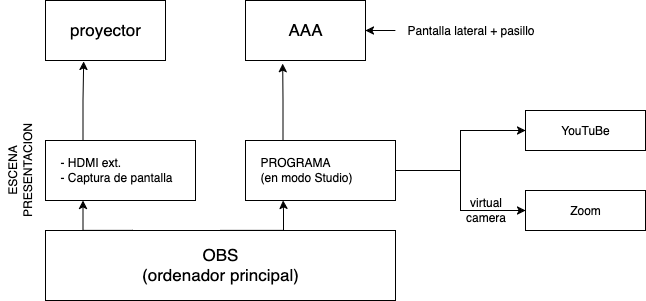
## Diagrama técnico

<div drawio-diagram="10"><img src="https://mes.vmv.cat/uploads/images/drawio/2025-10/drawing-1-1759942465.png" alt=""/></div>

<table id="bkmrk-protocoloencender-or" style="width: 100%;"><colgroup><col style="width: 531px;"></col></colgroup><tbody><tr style="height: 10px;"><td>### Protocolo

1. Encender ordenador principal
2. Abrir OBS
3. Abrir/Preparar presentación
    1. Ordenador externo mediante el conector HDMI inalámbrico
    2. PDF mediante el software FreeShow
4. Encender cámara
5. Seleccionar emisión
6. <span style="white-space: pre-wrap;">Iniciar emisión en escena </span>**Descanso**

</td></tr></tbody></table>

<span style="white-space: pre-wrap;">Puede que el capturador de video que captura la imagen vía </span>**HDMI**<span style="white-space: pre-wrap;"> de la cámara no funcione. Al tener un nombre genérico de vez en cuando "pierde la identidad". En estos casos, abrimos fuentes dentro de la escena </span>**UCV**<span style="white-space: pre-wrap;"> y seleccionamos Cámara. Cambiamos el dispositivo de </span>**USB video**<span style="white-space: pre-wrap;"> a </span>**Webcam**<span style="white-space: pre-wrap;"> (por ejemplo), aplicamos y luego volvemos a editar el dispositivo a </span>**USB video**.

## Modalidades

<span style="white-space: pre-wrap;">Los alumnos de </span>**UCV**<span style="white-space: pre-wrap;"> pueden participar en 3 modalidades:</span>

- presencial
- virtual (zoom)
- online (youtube)

## Presencial

Para la modalidad presencial hay que recordar que es necesario usar los inalámbricos para registrar los comentarios, aportaciones o preguntas de los presentes tanto en la videoconferencia (Zoom) como en el streaming (YouTube).

<table id="bkmrk-protocoloencender-re-1" style="width: 100%;"><colgroup><col style="width: 531px;"></col></colgroup><tbody><tr style="height: 10px;"><td>### Protocolo

1. encender receptor inalámbrico
2. probar nivel y comprobar batería
3. recordar antes del inicio la necesidad de pedir micrófono antes de hablar

</td></tr></tbody></table>

## Virtual (Zoom)

<span style="white-space: pre-wrap;">Desde el ordenador principal se inicia una videoconferencia de Zoom. La videoconferencia está programada semanalmente para que el enlace sea el mismo. Existe un </span>**enlace corto**<span style="white-space: pre-wrap;"> de la videoconferencia que es </span>[https://ucv.cat/zoom](https://ucv.cat/zoom)

<span style="white-space: pre-wrap;">La videoconferencia usa la mesa de sonido como dispositivo de entrada y salida de sonido y la </span>**cámara virtual de OBS**<span style="white-space: pre-wrap;"> como entrada de video.</span>

<table id="bkmrk-protocoloabrir-obsin" style="width: 100%;"><colgroup><col style="width: 240px;"></col></colgroup><tbody><tr><td>### Protocolo

1. Abrir OBS
2. Iniciar cámara virtual de OBS
3. Abrir Zoom
4. <span style="white-space: pre-wrap;">iniciar videoconferencia (normalmente se llama </span>**UCV Lunes**)
5. Activar sonido para músicos (desactiva la reducción de ruido. Ya que el sonido viene de micrófonos y que el sonido del resto de participantes de la videoconferencia no se oyen en la sala, el filtro de reducción de ruido empeora la calidad del sonido y es innecesaria)
6. Admitir moderador/a (actualmente es Ester)
7. Hacer administrador al moderador

</td></tr></tbody></table>

## Online (YouTube)

<span style="white-space: pre-wrap;">Hay que comprobar que OBS tenga cargado el perfil (configuración general y de emisión) y las escenas adecuadas (UCV). El url del streaming hay que configurarlo y añadirlo a la web de UCV de manera videoconferencia, está programada semanalmente para que el enlace sea el mismo. Existe un </span>**enlace corto**<span style="white-space: pre-wrap;"> de la videoconferencia que es </span>[https://ucv.cat/zoom](https://ucv.cat/zoom)

<span style="white-space: pre-wrap;">La videoconferencia usa la mesa de sonido como dispositivo de entrada y salida de sonido y la </span>**cámara virtual de OBS**<span style="white-space: pre-wrap;"> como entrada de video.</span>

<table id="bkmrk-protocoloabrir-obsin-1" style="width: 100%;"><colgroup><col style="width: 240px;"></col></colgroup><tbody><tr><td>### Protocolo

1. Abrir OBS
2. Iniciar cámara virtual de OBS
3. Abrir Zoom
4. <span style="white-space: pre-wrap;">iniciar videoconferencia (normalmente se llama </span>**UCV Lunes**)
5. Activar sonido para músicos (desactiva la reducción de ruido. Ya que el sonido viene de micrófonos y que el sonido del resto de participantes de la videoconferencia no se oyen en la sala, el filtro de reducción de ruido empeora la calidad del sonido y es innecesaria)
6. Admitir moderador/a (actualmente es Ester)
7. Hacer administrador al moderador

</td></tr></tbody></table>

###